Dokumentvisning/koppling
Knappen Dokumentvisning/koppling  visas till höger om knappar för kommentar, instruktion eller fritext i olika rutiner, om tilläggsfunktionen Dokumenthantering är aktiverad. Via dokumentvisningsknappen går det i fönstret Dokumentvisning att koppla externa dokument (t.ex. ritningsfiler, instruktioner eller bildfiler) till den inlästa posten i aktuell rutin.
Redan kopplade dokument visas via samma knapp, som då ändrat utseende  . Det kopplade dokumentet visas i samma fönster.
Fönstret Dokumentvisning är ett tvådelat fönster där det går att se filnamnen på de dokument som är kopplade till posten i vänster del. I höger del visas det markerade dokumentet. I nedre delen av fönstret finns det knappar för att koppla ytterligare dokument eller ta bort befintliga dokumentkopplingar.
 Dokumentvisningsfönstret går att maximera/återställa till normalstorlek genom att dubbelklicka på fönstrets namnlist.
Koppla dokument i fönstret Dokumentvisning
Klicka på knappen Dokumentvisning/koppling som då öppnar fönstret Dokumentvisning.
Välj sedan knappen Koppla fil... för att koppla ett nytt dokument till den aktuella posten. Fönstret Koppla fil öppnas sedan, som också är ett tvådelat fönster där de registrerade dokumentsökvägarna visas som mappar i vänster del och den markerade mappens dokument listas i höger del. Här går det att markera ett dokument att koppla, från någon av de registrerade dokumentsökvägarna.
Om ett dokument är kopplat till en operation, en order, förfrågan eller offert går det också att markera om det ska göras automatisk utskrift av det kopplade dokument.
Efter koppling av ett dokument så kommer systemet ihåg från vilken mapp du som användare senast kopplade ett dokument och föreslår samma mapp när du senare ska koppla ett dokument.
För att det ska gå att koppla dokument i fönstret Dokumentvisning måste dokumentsökvägar först vara registrerade i rutinen Uppdatera dokumentsökvägar i Systemvård.
Koppla dokument via Informationsmenyn
Ett sätt att koppla dokument är att högerklicka på knappen Dokumentvisning/koppling och i Informationsmenyn välja Koppla dokument. I det fallet öppnas en fildialogruta, där det går att välja dokument i en mapp i filsystemet.
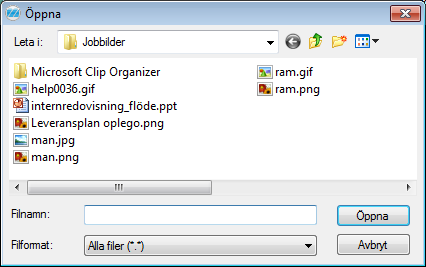
Fildialog.
Om mappen som dokumentet väljs i inte finns i en registrerad dokumentsökväg, visas nedanstående varningsfönster innehållande tre olika val.
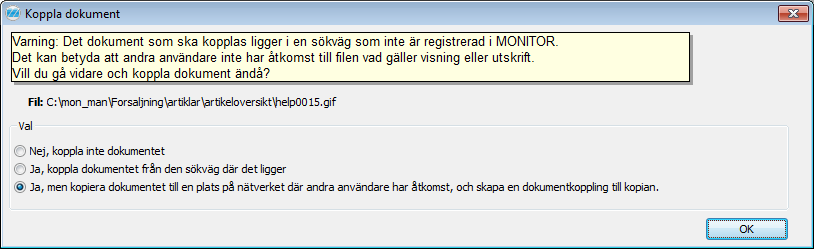
Varning som visas när dokumentsökväg inte är registrerad.
Innebörd av valen:
- Nej, koppla inte dokumentet - välj detta alternativ om du inte vill koppla dokumentet.
- Ja, koppla dokumentet från den sökväg där det ligger - väljer du detta alternativ skapas även en ny dokumentsökväg till den plats där dokumentet ligger. Vi rekommenderar att den platsen är en mapp på en filserver eller databasservern, som samtliga användare har access till. Du som kopplar dokumentet måste även ha full behörighet i rutinen Uppdatera dokumentsökvägar.
- Ja, men kopiera dokumentet till en plats på nätverket där andra användare har åtkomst, och skapa en dokumentkoppling till kopian - väljer du detta alternativ kopieras dokumentet till mappstrukturen \<ftg_nr>\ÅÅÅÅ-MM\ i den sökväg som är vald med systeminställningen Sökväg till plats på nätverket för externa filer, under Dokumenthantering på fliken System i Systeminställningar. Du måste ha skrivrättigheter i den platsen på nätverket som sökvägen pekar på, annars går det inte koppla dokumentet. Det skapas även vid detta alternativ en ny dokumentsökväg som pekar på mappen \<ftg_nr>\ om den inte redan finns, och du måste även i det fallet ha full behörighet i rutinen Uppdatera dokumentsökvägar (<ftg_nr> är en mapp som skapas av det företagsnummer som används, t.ex. 001).
Med nedersta kopplingsvalet ovan kan det uppstå en situation att ett kopplat befintligt dokument i mappen har samma filnamn som ett nytt dokument som kopplas via det valet. Då visas i nästa steg nedanstående fönster där det går att välja om det gamla dokumentet ska bytas ut (skrivas över) eller om det nya dokumentet ska sparas under ett annat filnamn.
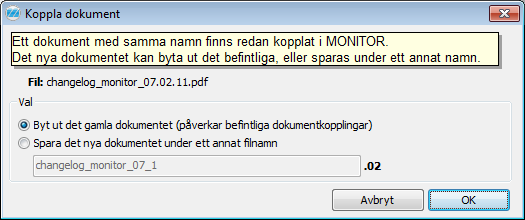
Fråga som uppstår då dokument som kopplas har samma filnamn som ett befintligt dokument.
Innebörd av valen:
- Byt ut det gamla dokumentet (påverkar befintliga dokumentkopplingar) - väljer du detta alternativ så byts det gamla dokumentet ut (skrivs över). Tänk då även på att befintliga dokumentkopplingar kommer att visa det nya dokumentet.
- Spara det nya dokumentet under ett annan filnamn - väljer du detta alternativ så kan du ange ett annat filnamn för det nya dokumentet.
Med systeminställningen Förvalt val vid koppling av dokument med samma namn som befintligt, under Dokumenthantering på fliken System i Systeminställningar, går det att välja vilket av ovanstående två val som ska vara förvalt.
Som sista steg vid koppling av dokument visas dialogrutan nedan, där det går att välja Automatisk utskrift av dokumentet. Om den parametern markeras går det att välja skrivare och orientering vid utskrift.
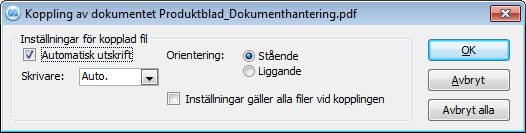
Utskriftsinställningar för kopplat dokument.
Koppla dokument med "dra-och-släpp"
Det går även att koppla dokument med "dra-och-släpp" via muspekaren, från t.ex. Utforskaren i Windows eller ett e-postprogram. När du släpper dokumentet på knappen Dokumentvisning/koppling sker en automatisk koppling.
Om mappen som dokumentet drogs ifrån inte finns med i en registrerad sökväg visas varningsfönstret med de tre olika valen (se ovan).
I de fall där flera inställningar kan göras, t.ex. om du vill ha automatisk utskrift inställd, så öppnas ett till fönster där du väljer de inställningarna innan kopplingen slutförs (se ovan).
Om flera dokument skrivs dras in vid samma tillfälle går det att välja Inställningar gäller alla filer vid kopplingen, vilket gör att utskriftsinställningarna gäller samtliga dokument.
Koppla ifrån dokument i fönstret Dokumentvisning
Att koppla ifrån dokument görs från fönstret Dokumentvisning. Välj där knappen Koppla ifrån fil för att ta kopplingen bort till det markerade dokumentet i vänster del av fönstret.