Verktygsfält
Här kan du göra olika inställningar för utseende och placering av alla verktygsfält och menyer i MONITOR. Fönstret är indelat i olika sektioner för respektive verktygsfält och meny.
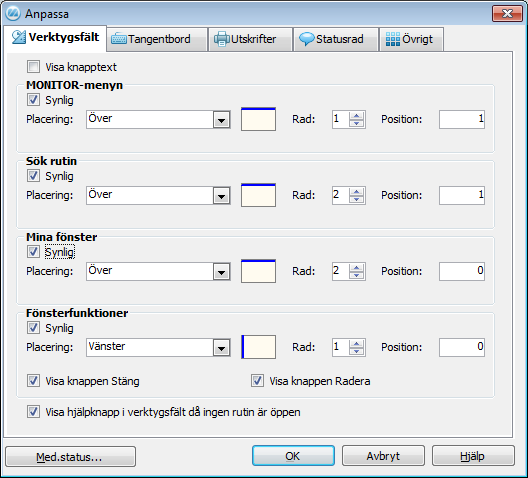
Fliken Verktygsfält.
De olika val som finns är:
- Visa knapptext - markera detta alternativ för att knapptext ska visas på alla knappar i programfönstret. Observera att knapparna då tar mer plats.
- Synlig - avmarkera synlig om MONITOR-menyn, Sök rutin, Mina Fönster eller Fönsterfunktioner inte ska synas.
- Placering - här går det att välja placering av verktygsfältet. MONITOR-menyn och Sök rutin kan bara placeras horisontellt Över eller Under. Mina fönster och Fönsterfunktioner kan placeras horisontellt Över eller Under samt vertikalt Vänster eller Höger.
 - klickbar visuell knapp för placering av verktygsfältet.
- Rad - här går det att ange inbördes ordning av verktygsfälten, där 1 är längst upp under Fönstermenyn.
- Position - här går det att ange positionering i pixlar. 0 pixlar betyder att verktygsfältet vid horisontell placering hamnar längst till vänster. Vid vertikal placering betyder 0 pixlar att verktygsfältet hamnar längst upp under Fönstermenyn. Antalet pixlar räknas från verktygsfältets kortsida. T.ex. för att placera två verktygsfält kant i kant (kortsida mot kortsida) på samma rad, anges 0 på det som ska vara längst till vänster och 1 på det som ska vara till höger. Det verkliga pixelvärdet (där verktygsfältet positioneras) uppdateras automatiskt i fältet då fönstret stängs med OK.
- Visa knappen Stäng - visar knappen Stäng i verktygsfältet Fönsterfunktioner.
- Visa knappen Radera - visar knappen Radera i verktygsfältet Fönsterfunktioner.
- Visa hjälpknapp i verktygsfält då ingen rutin är öppen - visar hjälpknappen i verktygsfältet Fönsterfunktioner även när alla rutiner är stängda.

 Verktygsfält kan du även positionera med muspekaren genom att klicka och dra i denna symbol
  i kanten av verktygsfältet.
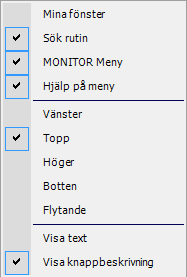
 Anpassa verktygsfält via snabbmeny