Artikellista
I denna rutin finns en lista med information om artiklar. Det går också att uppdatera olika uppgifter på artiklar.
Om du trycker på knappen Taggar längst upp till höger i listan visar en dialogruta de taggar som finns lagrade på artiklarna. Du kan markera en tagg att filtrera artikellistan på. Du kan också söka efter en tagg för att välja den. Du stänger dialogrutan med knappen Stäng så blir artikellistan filtrerad på den valda taggen. På knappen visas inom parentes att en tagg är vald och knappen får en blå färg och antalet valda taggar inom parentes, som talar om att artikellistan är filtrerad på en eller flera taggar. Du tar bort en vald tagg genom att trycka på den, och kan ta bort alla valda taggar med knappen Rensa i dialogrutan. Då återställs artikellistan.
Ovanför artikellistan finns ett sökfält där du kan fritextsöka efter artiklar. Du kan fritextsöka på artikelnummer, benämning, artikeltyp och status.
Längst ned under listan kan du navigera mellan sidor av listan eller välja en viss sida i listan.
Du öppnar en artikel genom att trycka på artikeln i listan. Du kommer då till sidan Huvud på artikeln och kan se de olika uppgifterna. Läs mer om Huvud nedan.
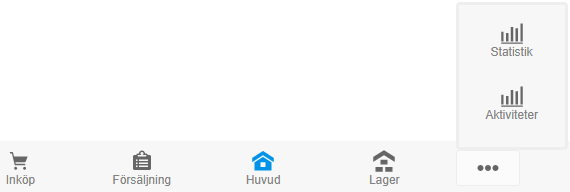
När du har öppnat en artikel finns knappar längst ned på sidan, med vilka du navigerar mellan sidorna Inköp, Försäljning, Huvud, Lager, Aktiviteter samt Statistik på artikeln (se bild).
 Huvud
Huvud
På sidan Huvud finns en menyknapp  med vilken du kan Redigera uppgifterna i huvudet på artikeln. Här finns också val för att öppna artikeln i de berörda rutinerna Inventering, Direkt uttag, Flytta lagersaldo samt Lagerlogg.
Med knappen Planeringsbild öppnar du artikelns planeringsbild. Du ser rader med ordernummer, orderdatum, saldoförändring och disponibelt saldo. Positiv saldoförändring och positivt disponibelt saldo visas med grön färg. Negativ saldoförändring och negativt disponibelt saldo visas med röd färg. Genom att trycka på en rad med ordernummer ser du ytterligare uppgifter på den ordern, baserat på vilken typ av order det är på raden.
Med knappen Dokument kan du se olika kopplade dokument och kommentarer till artikeln. Det är kopplade dokument och kommentarer som lagrats på de olika flikarna i rutinen Artikelregister i Monitor ERP.
Du kan också lägga till och ta bort taggar på artikeln med knappen Taggar, som öppnar en dialogruta för att söka efter och välja taggar. Du kan även lägga till helt nya taggar i den dialogrutan med knappen  bredvid sökfältet. När du är klar sparar du taggarna på artikeln med knappen Spara.
Inköp
På sidan Inköp kan du se leverantörskopplingar på artikeln, med uppgifter om leverantörspris, ställpris och giltighetsdatum. Genom att trycka på en leverantörskoppling ser du mer uppgifter på kopplingen.
Försäljning
På sidan Försäljning kan du se kundkopplingar på artikeln, med uppgifter om kundpris, ställpris och giltighetsdatum. Genom att trycka på en kundkoppling ser du mer uppgifter på kopplingen och en länk på kundnamnet som öppnar kunden i rutinen Kundlista.
På sidan visas också prislistor på artikeln. Genom att trycka på en prislista ser du ytterligare uppgifter på den prislistan.
Du kan också se de offerter där artikeln ingår på någon offertrad till en kund. Det är offerter som har status 1 (Registrerad, 2 (Utskriven) och 7 (Delvis order) som visas. Offerter som avslutats (status 6), blivit order (status 9) eller blivit order via relaterad offert (status 8), visas dock inte.
Genom att trycka på en offert ser du mer uppgifter på den offerten. Du kan här trycka en länk på offertnumret för att förhandsgranska offertdokumentet. En länk på kundnamnet öppnar kunden i Kundlista.
Lager
På sidan Lager kan du se lagerplatser på artikeln, med uppgifter om aktuellt saldo senaste inleveransdatum, prioritet och lagerställe (om tillvalet Lagerställe används). Genom att trycka på en lagerplats ser du mer uppgifter om lagerplatsen och kan ställa in Undanta saldo, Plockplats och Inleveransplats. Ställer du in plockplats kan du också ange en Plockplats, beställningspunkt.
På sidan kan du också ställa in Saldohanteras och Flytande lager för artikeln. Du kan också aktivera Begäran om inventering om artikeln behöver inventeras.
Aktiviteter
På sidan Aktiviteter kan du se information om aktiviteter på artikeln. Det är aktiviteter som inte är påbörjade och påbörjade som visas. Avslutade aktiviteter visas inte.
Statistik
På sidan Statistik kan du se försäljnings- och inköpsstatistik på artikeln. Det går också att se lagerloggen, med uppgifter om transaktionsdatum, saldoförändringar och aktuellt saldo för artikeln.